Meine Zertifikate zu Adobe Softwareprodukten
Sie wollen Ihre Posts in sozialen Netzwerken oder Ihre Printprodukte schnell und einfach selbst erstellen? Die Gestaltung soll professionell sein, überzeugen und Spaß machen.
Der Kurs Adobe Express Grundkurs zeigt, wie mithilfe von Adobe Express und seinen Vorlagen genau das erreicht werden kann. Außerdem lernte ich, Express-Vorlagen nach meinen Vorstellungen und Bedürfnissen anzupassen. Am Ende dieses Kurses weiß man, wie einfach und unkompliziert hochwertige Print- und Onlinemedien erstellt werden können, ganz ohne eine Agentur dafür beauftragen zu müssen.
Der Kurs behandelt folgende Inhalte:
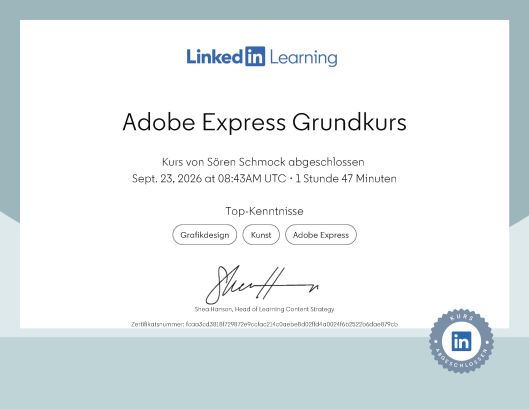
Der Kurs Adobe Express Grundkurs zeigt, wie mithilfe von Adobe Express und seinen Vorlagen genau das erreicht werden kann. Außerdem lernte ich, Express-Vorlagen nach meinen Vorstellungen und Bedürfnissen anzupassen. Am Ende dieses Kurses weiß man, wie einfach und unkompliziert hochwertige Print- und Onlinemedien erstellt werden können, ganz ohne eine Agentur dafür beauftragen zu müssen.
Der Kurs behandelt folgende Inhalte:
- Einführung: Der Erste Blick in Adobe Express
- Mit Adobe Express kreativ loslegen
- Der erste Einblick in Adobe Express
• Adobe Express-Infoseite
• Die verschiedenen Abo-Optionen im Überblick
• Die Startseite von Adobe Express
• Die Bearbeitungsoberfläche von Adobe Express - Mit Adobe Express kreativ loslegen
• Verschiedene Wege, ein neues Gestaltungsprojekt zu starten
• Bestehende Layouts aus anderen Apps in Express weiterbearbeiten
• Mit Vorlagen starten und Filteroptionen nutzenn
• Mit Schriften und textfeldern arbeiten
• Farbe mit dem Farbdesign und der Hintergrundfarbe anpassen
• Bilder platzieren und bearbeiten
• Mit Design-Elementen wie Hintergründe und Symolen arbeiten
• Zeichnungen un dAssets verlinken und Formen zeichnen
• Mit Ebenen und gruppierten Elementen arbeiten arbeiten
• Mit mehreren Seiten in einer Datei arbeiten - Animationen und Videobearbeitung nutzen
• Ein Video als Reel anlegen
• Eine Textanaimation hinzufügen
• Musik hinzufügen und Voiceover aufsprechen
• Mit verschiedenen Clips Animationen nud Videos erstellen - Dateien in Adobe Express organisieren
• Mit einer Ordnerstruktur Ihre Dateien verwalten
• Flexibel arbeiten mit dem Versionsverlauf einer Datei
• Gestaltungen herunterladen und teilen - Add-ons als Erweiterung nutzen
• Eine Übersicht der Add-ons bekommen
• Ein Add-on hinzufügen und damit arbeiten - Zusammenarbeit im Team
• Dateien für die bearbeitung und Kommentarfunktion freigeben
• Im Team produktiv mit Projekten arbeiten - Social-Media-Inhalte planen
• Die eigenen Social-Media-Kanäle verbinden
• Übersicht des Social-Media-Zeitplans
• Einen Post erstellen und planen - Die Schnellaktionen kennenlernen
• Überblick und einfacher Start mit den Schnellaktionen
• Animation mit eigener Sprache erstellen lassen
• QR-Code einer Website für Marketingzwecke generieren - Einblick in die generativen KI-Funktionen
• DGenerative KI-Funktionen und Nutzung im Überblick
• Text-zu-Bild-Funktion kennenlernen - Nächste Schritte
• Tabellen, Diagramme und Collagen im Überblick
• Einblick in die Präsentationsgestaltung
• Einblick in die Websitegestaltung
• Premium-Funktionen im Überblick
Barrierefreiheit wird oft getrennt vom Design betrachtet. Dabei ist Barrierefreiheit in InDesign fast gleichbedeutend mit Übersichtlichkeit und Strukur. Es müssen bei Weitem keine Abstriche in der grafischen Gestaltung gemacht werden.
Der Kurs Barrierefreie PDFs mit InDesign vermittelt, wie man am besten bei der Erstellung barrierefreier Dokumente in InDesign vorgeht. Damit Broschüren oder Flyer auch für Menschen mit eingeschränkter Sehfähigkeit erfassbar sind und von einem Screenreader vorgelesen werden können.
Der Kurs behandelt folgende Inhalte:

Der Kurs behandelt folgende Inhalte:
- Einleitung: PDF-Inhalte allen Menschen zugänglich machen
- PDF und Barrierefreiheit
• Vorteile barrierefreier PDF-Dateien
• Voraussetzungen für eine barrierefreie PDF-Datei - Strukturierte InDesign-Dokumente anlegen
• Den Arbeistbereich für barrierefreie Dokumente einrichten
• Ordnung in ein vorhandenes InDesign-Dokument bringen
• Struktur in ein neues InDesign-Dokument bringen
• Musterseiten nutzen
• Absatz-, Zeichen- und Objektformate verwenden
• Barrierefreie Gestaltung muss nicht langweilig sein - InDesign-Dokument auf den barrierefreien Export vorbereiten
• Bilder und Bildunterschriften
• Inhalte ohne Texte: Linien, Rahmen
• Lesezeichen und Inhaltsverzeichnis
• Tags und inhaltliche Struktur
• Dokumenteninformationen hinzufügen
• Lesereihenfolge festlegen - Berrierefreies PDF-Deokument exportieren
• InDesign-Dokument exportieren
• PDF-Prüfung in Adobe Acrobat durchführen
• PDF korrigieren - Unerstützende Software nutzen
• Plug-in MadeToTag
• VIP-Reader
• PDF Accessibility Checker und JAWS
Mit Adobe Bridge lassen sich Fotos verwalten, bearbeiten und für verschiedene Anwendungszwecke exportieren. Sofern man einen projektbasierten Foto-Workflow bevorzugt oder mit vielen verschiedenen Dateitypen arbeitet, ist die schnelle, browserbasierte Software genau die Richtige.
Mit einem Streifzug durch das Programm und den Kurs Adobe Bridge CC 2018 Grundkurs lernt man, Bilder zu verwalten, zu sichten und umzubenennen. Der Umgang mit Metadaten und Smart Sammlungen wird ebenso demonstriert wie die Möglichkeit, Bilder als Kontaktabzüge oder PDFs auszugeben.
Der Kurs behandelt folgende Inhalte:

Mit einem Streifzug durch das Programm und den Kurs Adobe Bridge CC 2018 Grundkurs lernt man, Bilder zu verwalten, zu sichten und umzubenennen. Der Umgang mit Metadaten und Smart Sammlungen wird ebenso demonstriert wie die Möglichkeit, Bilder als Kontaktabzüge oder PDFs auszugeben.
Der Kurs behandelt folgende Inhalte:
- Willkommen zu "Adobe Bridge CC 2028 Grundkurs"
- Bilder verwalten
• Was ist Adobe Bridge?
• Bridge installieren und starten
• Die Programmoberfläche kennenlernen und anpassen
• Den Foto-Downloader nutzen
• Bildminiaturen und Zusatzinformationen
• Bilder sichten
• Unterordner und verborgene Dateien anzeigen
• Bilder vergleichen
• Die Ansicht beschleunigen
• Bilder bewerten
• Das Filter-Panel verwenden
• Metadaten und Infofenster
• Vorlagen für Metadaten verwenden
• Stapelumbenennung und Zeichenfolgen ersetzen
• Stichwörter anlegen und Zeichenfolgen ersetzen
• Stichwörter anlegen und zuweisen
• Sammlung erzeugen
• Probleme erkennen und lösen - Bilder bearbeiten und ausgeben
• Camera Raw ohne Photoshop nutzen
• Bilder mit Camera Raw speichern
• Bilder mit dem Bildprozessor konvertieren
• Bilder als Photoshop-Ebenen laden
• Kontaktabzüge erstellen
• PDF-Dateien zusammenstellen
• Bilder aus Bridge heraus veröffentlichen
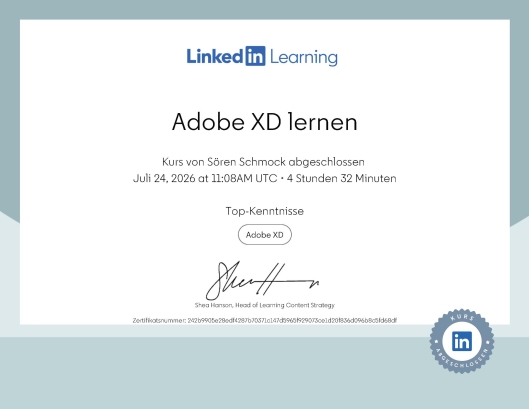
In dem Kurs Adobe XD lernen lernte ich, Wireframes und interaktive Prototypen mit Adobe XD umzusetzen. Dazu musste nicht eine einzige Zeile Programmcode geschrieben werden. Anhand eines Praxisbeispiels wird gezeigt, wie man als Mediendesigner Adobe XD in einen Workflow integriert und wie das die Kommunikation mit Entwicklern und Kunden erheblich erleichtert.
Der Kurs vermittelt folgende Inhalte:
Der Kurs vermittelt folgende Inhalte:
- Einleitung: Interaktive Prototypen mit Adobe XD erstellen
- Erste Schritte mit Adobe XD
• Adobe XD: Die Rolle im Design-Prozess
• Adobe XD und die Companion-App installieren
• Modernes Oberflächendesign mit Adobe XD
• Der Einstiegsdialog von Adobe XD
• Erster Kontakt mit dem Adobe-XD-Arbeitsbereich
• Adobe XD im Zusammenspiel mit Illustrator und Co.
• Zeichenfläche vorbereiten
• CC-Bibliothek und Cloudablagen nutzen - Grundlegende Funktionen
• Dokument anlegen, Formate und Handhabung
• Einfache Zeichenwerkzeuge für komplexe Formen
• Formen im Pfadmodus bearbeiten
• Das Textwerkzeug und seine Optionen
• Gruppierung und Ebenen
• Rasterkästchen und Layoutraster
• Gruppen als Vorbereitung für responsive Designs
• Die Importfunktion nutzen
• Der Exportfunktion für Objekte und Zeichenflächen verwenden
• Challenge: Zeichenfläche, Elemente, Rater und Export
• Solution: Zeichenfläche, Elemente, Rater und Export - Von der Skizze zum Wireframe
• Von der Skizze zur digitalen Umsetzung
• Benötigte Zeichenflächen anlegen
• Skizzenobjekte mit Hilfe des Rasters übertragen
• Bibliotheken und Elemente verwenden
• Platzhaltertexte einfügen
• Spezielle Effekte in Adobe XD
• Challenge: Wireframe nach Skizze fertigstellen
• Solution: Wireframe nach Skizze fertigstellen - Vom Wireframe über die Abnahme zum Mockup
• Teamarbeit mit PDF-Dokumenten
• Die Desktop-Vorschau als Kontrollansicht
• Die Demonstration des Wireframes auf einem Device
• Abstimmung mit Hilfe einer Videoaufzeichnung
• Teamarbeit mit Adobe XD
• Wireframe in der Creative Cloud veröffentlichen
• UI-Kits installieren
• Vom Wireframe zum Mockup
• Das Wiederholungsraster für schnelle Fotolisten
• Texte mit dem Wiederholungsraster nutzen
• Echte Usability mit dem Wiederholungsraster
• Austausch von Design-Spezifikationen mit Entwicklern
• Challenge: Finalisierung zum fertigen Mockup
• Solution: Finalisierung zum fertigen Mockup - User Experince demonstrieren
• Interaktion im Prototyp-Modus erzeugen
• Gestensteuerung für den Prototypen integrieren
• Sprachbefehl implementieren
• Sprachbefehl implementieren
• Sprachausgabe implementieren
• Sprachausgabe implementieren
• Usability-Demo mithilfe eines Movies implementieren
• Prototyp auf dem Device testen
• Challenge: Prototyp mit Aktionen finalisieren
• Solution: Prototyp mit Aktionen finalisieren - Ergänzungen und Aktualisierungen
• Das Polygonwerkzeug im Einsatz
• Das Textwerkzeug und die typografischen Erweiterungen
• CSS-Code-Snippets weitergeben
• Das Ende der Fractional Pixels
• Tastaturbefehle zur Verschiebung und Skalierung
• Das Bedienfeld Plug-Ins
Durch den Kurs Adobe XD: Website-Prototypen erstellen vertiefte ich meine Kenntnisse, wie ich interaktive Website-Prototypen mit Adobe XD erstelle – und das ganz ohne Programmieren.
In dem Kurs wird gezeigt, wie mit UI-Kits relativ schnell Wireframes umgesetzt- und diese Schritt für Schritt über ein erstes Mockup bis hin zur Website ausgebaut werden. Weder Illustrator noch Photoshop werden benötigt um sich ganz auf den Gestaltungsprozess einer Website konzentrieren zu können. Und am Ende erhält man einen vorzeigbaren Prototypen, welcher guten Gewissens an die Programmierabteilung weitergeben kann.
Der Kurs vermittelt folgende Inhalte:
In dem Kurs wird gezeigt, wie mit UI-Kits relativ schnell Wireframes umgesetzt- und diese Schritt für Schritt über ein erstes Mockup bis hin zur Website ausgebaut werden. Weder Illustrator noch Photoshop werden benötigt um sich ganz auf den Gestaltungsprozess einer Website konzentrieren zu können. Und am Ende erhält man einen vorzeigbaren Prototypen, welcher guten Gewissens an die Programmierabteilung weitergeben kann.
Der Kurs vermittelt folgende Inhalte:
- Einleitung: Mockups und Prototypen ganz ohne Programmierung erstellen
- Vorbereitung auf den Webdesign-Prozess
• Strategien für den Webdesign-Prozess
• Zeichenflächen für das Webdesign auswählen
• Layout und Rasterkästchen für die Zeichenfläche einrichten - Mit Wireframes zum Webdesign
• Wireframes-UI-Kits umsetzen
• Ideen mit Elementen der UI-Kits umsetzen
• Externe Designelemente übernehmen
• Nützliche Elemente-Funktionen
• Creative-Cloud-Bibliotheken einsetzen
• Nachbarbetrachtung und Abspracheprozess durchführen - Design für unterschiedliche Ausgabegeräte
• Vom Wireframe zum Mockup
• Text importieren und einfügen
• Design für unterschiedliche Auflösungen erstellen
• Responsive Resize für verschiedene Auflösungen hinzufügen - Prototypen teilen
• Navigation erstellen
• Webdesign für unterschiedliche Zielgruppen erstellen

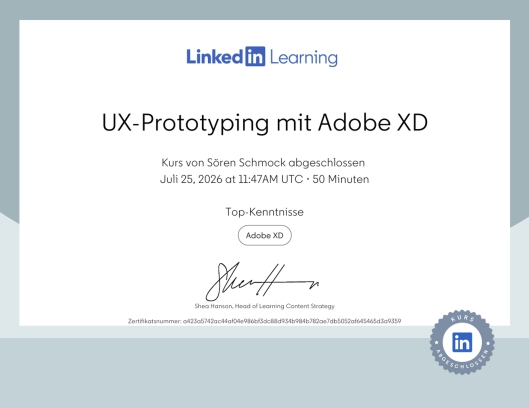
Die Qualität eines Prototypen spielt fürs User Experience Design eigentlich keine Rolle. Egal, ob aus Papier, Kärtchen oder Lego – je nach Produkt lassen sich schon aus den minimalsten Prototypen maximale Erkenntnis für den Erfolg eines Produkts mitnehmen. Mit Adobe XD lässt sich mit wenig Aufwand ein Prototyp einer Website oder App generieren, der im Nachhinein einfach umzusetzen ist. Als Teil der Creative-Cloud-Familie ist XD gerade für alle Webdesigner:innen interessant, die andere Softwareprogramme von Adobe wie Illustrator oder Photoshop bereits kennen. Worin im Vergleich mit anderen Prototyping-Tools die Vorteile von Adobe XD liegen und wie man dabei am besten vorgehen, vermittelte mir der Kurs UX-Prototyping mit Adobe XD.
Der Kurs vermittelt folgende Inhalte:
Der Kurs vermittelt folgende Inhalte:
- Einleitung: Die vielen Vorteile von Prototyping mit Adobe XD
- Prototyping mit Adobe XD
• Die Nutzeroberfläche
• Das Grundgerüst der Website anlegen
• Menüs und Inhalte anlegen
• Zeit sparen mit Zeichenformaten, Komponenten und Wiederholungsraten
• Buttons und Formulare gestalten
• Interaktivität anlegen
• Zusammenarbeit im Team
• Nutzertests mit Pototypen
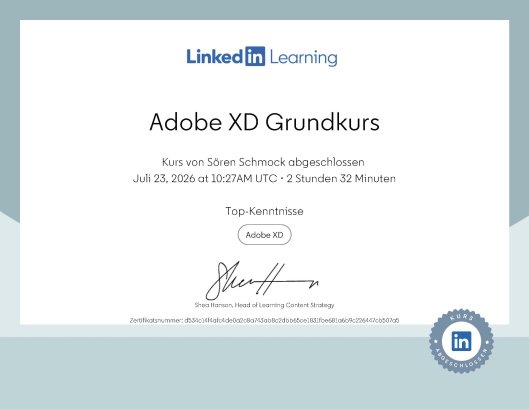
Nicht umsonst zählt Adobe XD zu den beliebtesten UX- und UI-Programmen. Mit Adobe XD lassen sich Designideen sehr schnell und unkompliziert in attraktive, navigierbare Benutzeroberflächen verwandeln. Und das ganz ohne Programmierung.
Der Kurs Adobe XD Grundkurs vermittelt alle Werkzeuge, gängige Techniken und jede Menge Tipps fürs Design eigener interaktiver Prototypen.
Der Kurs vermittelt folgende Inhalte:
Der Kurs Adobe XD Grundkurs vermittelt alle Werkzeuge, gängige Techniken und jede Menge Tipps fürs Design eigener interaktiver Prototypen.
Der Kurs vermittelt folgende Inhalte:
- Einleitung: Perfektes UI/UX-Design mit Adobe XD
- Einstieg und Überblick
• Einsatzgebiet und Grundlagen von Adobe XD
• Startbildschirm kennenlernen
• Arbeitsbereich von Adobe XD im Überblick
• Funktionen und Menüleiste
• Zeichenfläche verstehen
• Zeichenfläche vorbereiten
• Mit der Werkzeugleiste arbeiten - Bibliothek, Ebenen und Plug-ins
• Farbauswahl und Farbmodi
• Bibliotheken nutzen
• Mit Ebenen arbeiten
• Plug-in-Bereich kennenlernen
• Eigenschaftsinspektor verwenden - Arbeiten im Designmodus
• Zeichenwerkzeuge im Detail
• Vektoren und Pixel
• Füllmethoden und Mischmodi
• Komplexe Formen mit dem Zeichenstift erstellen
• Textwerkzeug verwenden
• Flächentexte erstellen
• Objekte in Formen einfließen lassen
• Objekte mit Formen maskieren
• Überblick über das Wiederholungsraster
• Externe Objekte im Wiederholungsraster
• Erweiterte Zwischenablagefunktionen
• Layoutfunktion Responsive-Resize - Erweiterte Designfunktionen
• Adobe Cloud nutzen
• Ordnung in der Cloud-Bibliothek schaffen
• Bildlaufgruppen erstellen
• Stapelfunktion einsetzen
• Mit 3D-Transformationen gestalten - Prototypen erstellen
• Zeichenfläche oder Objekte exportieren
• Navigation erstellen
• Erweiterte Trigger-Funktion
• Anker-Links für Sprünge innerhalb der Seite nutzen - Der Freigabemodus
• Den Prototyp über die Cloud weitergeben
• Zeichenflächen mit der Flow-Funktion zusammenfassen
• Flow-gebundene Weitergabe
Barrierefreie Dokumente werden heute verstärkt eingesetzt und gewinnen an Relevanz. Die Barrierefreiheit sorgt dafür, dass alle Menschen diese Dokumente lesen können, z. B. auch diejenigen, die nur eingeschränkt sehfähig sind. In manchen Bereichen ist Barrierefreiheit bereits vorgeschrieben; und dennoch gelingt es nicht einfach und intuitiv, aus einem Text ein barrierefreies Dokument zu machen.
In dem Kurs Barrierefreie PDF-Dokumente mit Acrobat DC wird gezeigt, wie barrierefreie Dokumentengestaltung gelingt. Sie lernen auch, wie einfach und effizient Sie auf die Struktur Ihres Textes Einfluss nehmen können. Der Kurs vermittelt u.a. folgende Inhalte:
In dem Kurs Barrierefreie PDF-Dokumente mit Acrobat DC wird gezeigt, wie barrierefreie Dokumentengestaltung gelingt. Sie lernen auch, wie einfach und effizient Sie auf die Struktur Ihres Textes Einfluss nehmen können. Der Kurs vermittelt u.a. folgende Inhalte:
- Grundlagen zur Barrierefreiheit
• Wann ist ein Dokument barrierefrei zugänglich?
• Zielgruppen definieren
• Verordnungen, Empfehlungen und das Grundprinzip der WCAG
• Theoretische Grundlagen
• Normen, Verordnungen und Richtlinien im Überblick
• Verständliche Sprache, leichte Sprach
• Schrifteinstellungen berücksichtigen
• Farbkontraste verändern
• Bildinformationen verbessern
• Barrierefreiheit prüfen - Dokumente in Office-Anwendungen vorbereiten
• Die Grundlagen schaffen
• Fußnoten erstellen
• Inhaltsverzeichnis vorbereiten
• Excel-Tabellen optimieren
• PowerPoint-Präsentationen weitergeben
• OneNote als Hilfe nutzen
• Mit Office-Programmen auf Barrierefreiheit prüfen
• PDF-Dokumente in Microsoft Office und Adobe Acrobat erstellen - PDF-Dokumente in Acrobat DC bearbeiten
• Was versteht man unter Tagging?
• Automatische tags verwenden
• Per Inhaltspanel den Durchblick behalten
• Getrennte Absätze zusammenfassen
• Tabellen nachträglich strukturieren
• Zusatzinformationen für Screenreader definieren
• Fußnoten taggen
• Hyperlinks nachtaggen
• Scan-PDF lesbar machen - PDF-Dokumente in Acrobat DC fertigstellen
• Dokumenteneigenschaften festlegen
• PDF-Preflight aktivieren
• Passwort festlegen
• Prüfung auf Barrierefreiheit durchführen
• Einstellungen vornehmen - Ergänzende Software und Informationen
• PAC 3 Checker verstehen
• Tools, Informationen und Tipps

Der Kurs Barrierefreie PDF-Formulare mit Acrobat DC ist eine praxisorientierte Schulung, die sich darauf konzentriert, wie man mit Adobe Acrobat Pro DC Formulare erstellt und optimiert, sodass sie den Anforderungen der Barrierefreiheit entsprechen.
Der Kurs vermittelt u.a. folgende Fähigkeiten:
Der Kurs vermittelt u.a. folgende Fähigkeiten:
- Basiswissen zu barrierefreien Formularen
• Was nedeutet Berrierefreiheit und welche Hilfsmittel gibt es?
• Anforderungen an barrierefreie Formulare
• Was ist PDF/UA?
• Formulare per PDF Accessibility Checler (PAC3)
• Formular mit Acrobat DC entwicklen
• Formularvorlage aus Word verwenden
• Formularerkennung von Acrobat DC nutzen
• Formulare als Tabellen gestalten
• PDF-Datei umwandeln - Barrierefreie Formulare mit Acrobat DC
• Optionen für Barrierefreiheit
• Formularfeld: Datum
• Formularfeld: Textfeld
• Formularfeld kopieren
• Formularfeld: Kontrollkästchen
• Formularfeld: Dropbownliste
• Formularfeld: Optionsfelder
• Formularfeld: Schaltfläche
• Formularfelder taggen
• Formularfeld positionieren - Formular abschließen und testen
• Auf Barrierefreiheit prüfen
• Preflight-Tool einsetzen und mit PAC 3 prüfen
• Formular vorlesen lassen und prüfen

Der Kurs PDF-Formulare mit Acrobat DC ist ein umfassendes Training, das dir zeigt, wie du professionelle, interaktive PDF‑Formulare mit Adobe Acrobat DC erstellst, optimierst und auswertest.
Der Kurs vermittelt u.a. folgende Fähigkeiten:
Der Kurs vermittelt u.a. folgende Fähigkeiten:
- Formularwerkzeuge von Adobe Acrobat
• Übersicht: Formularwerkzeuge
• Formular vorbereiten
• Formularmodus kurz vorgestellt - Formularfeldtypen definieren
• Übersicht Formularfelder
• Textfeldeigenschaften festlegen
• Schriftformatierung in Textfeldern
• RTF-Formatierung in Textfeldern
• Zeichenzahl in Textfeldern
• Standardwerte für Textfelder
• Datenpfad als Feldwert nutzen
• Formularfelder duplizieren und benennen
• Optionsfelder einrichten
• Listen-/Dropdown-Felder einrichten
• Kontrollfelder einrichteb
• Bildfelder einrichten
• Datums-/Signaturfelder einrichten
• Schaltflächen einrichten
• Barcode-Felder einrichten - Tipps und Tricks zur Formularerstellung
• Tricks zum zügigen Arbeiten mit Acrobat-Funktionen
• Formularassistent einsetzen - Praxisbeispiel: Feedbackformular
• Feedbackformular erstellen: Schritt 1
• Feedbackformular erstellen: Schritt 2
• Feedbackformularüberarbeiten
• Feedbackformular schützen
• Feedbackformular auswerten
• Pflichtfeldprüfung im Feedbackformular
• Formulartracker einsetzen - Praxisbeispiel: Kalkulationsformular
• Kalkulationstabelle erstellen
• Berechnete Felder definieren
• Feldberechnungsreihenfolge festlegen
• Probleme bei der vereinfachten Feldbezeichnung
• Nullen ausblenden
• Letzte Anpassungen der Kalkulationstabelle - Formulare per JavaScript verbessern
• JavaScript im Acrobat-Formular
• Tastatureingaben auf Zahlen beschränken - PDF-Formulare nutzen
• Adobe Sign nutzen
• Ausfüllen und unterschreiben
• Formulardaten exportieren/importieren
• Formulardaten mit Excel auswerten

Der Grundkurs Acrobat DC Grundkurs vermittelt die wichtigsten Funktionen von Adobe Acrobat DC und zeigt, wie man PDF‑Dokumente effizient erstellt, bearbeitet, organisiert und für Arbeitsprozesse nutzt.
Die Inhalte lassen sich wie folgt zusammenfassen:
Die Inhalte lassen sich wie folgt zusammenfassen:
- Grundlagen & Einsatzmöglichkeiten von Acrobat DC
• Überblick über die vielfältigen Funktionen von Acrobat DC
• Typische Anwendungsfälle im Büroalltag
• Einführung in die Benutzeroberfläche - PDF‑Erstellung & -Konvertierung
• PDF‑Dateien aus verschiedenen Quellen erstellen
• E‑Mails oder ganze E‑Mail‑Korrespondenzen als PDF archivieren
• Dateien in andere Formate umwandeln (z. B. Word, Excel, Bilder) - PDF‑Bearbeitung
• Texte und Bilder in PDFs bearbeiten
• Seiten einfügen, löschen, neu anordnen
• Kommentare, Markierungen und Notizen hinzufügen
• Korrektur‑Workflows vollständig in Acrobat abbilden - Formulare erstellen
• Interaktive Formulare anlegen
• Formularfelder definieren
• Formulare für Nutzer vorbereiten und verteilen - Sicherheit & Schutz
• PDFs schützen (Passwörter, Berechtigungen)
• Dokumente freigeben und sicher teilen
• Grundlagen der digitalen Signatur - Zusammenarbeit & Review‑Prozesse
• Kommentare sammeln und verwalten
• Gemeinsame Überarbeitungsprozesse
• Effiziente Abstimmung im Team - Praktische Tipps & Workflows
• Automatisierungsmöglichkeiten
• Effiziente Archivierung
• Best Practices für den täglichen Einsatz

Certified by Professionals (kurz CeLS) heißen Zertifikate, die IT-Experten für Experten entwickeln.
Zielgruppe der Zertifikate sind IT-Fachleute – festangestellt und freiberuflich, die ihre projektbezogenen Fähigkeiten inklusive der Soft Skills mit einem Zertifikat nachweisen möchten.
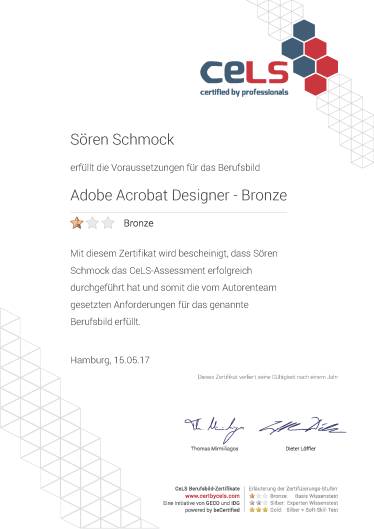
Der Kurs CeLS - Adobe Acrobat Designer - Bronze bietet eine umfassende Einführung in die Nutzung von Adobe Acrobat für die Erstellung und Bearbeitung von PDF-Dokumenten.
Hier sind einige der Hauptinhalte:
Zielgruppe der Zertifikate sind IT-Fachleute – festangestellt und freiberuflich, die ihre projektbezogenen Fähigkeiten inklusive der Soft Skills mit einem Zertifikat nachweisen möchten.
Der Kurs CeLS - Adobe Acrobat Designer - Bronze bietet eine umfassende Einführung in die Nutzung von Adobe Acrobat für die Erstellung und Bearbeitung von PDF-Dokumenten.
Hier sind einige der Hauptinhalte:
- Einführung in Adobe Acrobat: Grundlegende Konzepte und Funktionen von Adobe Acrobat.
- Erstellung von PDF-Dokumenten: Methoden zur Erstellung von PDF-Dokumenten aus verschiedenen Quellen.
- Bearbeitung von PDF-Dokumenten: Werkzeuge und Techniken zur Bearbeitung von Text, Bildern und anderen Inhalten in PDF-Dokumenten.
- Kommentieren und Überprüfen: Funktionen zum Hinzufügen von Kommentaren, Anmerkungen und Markierungen in PDF-Dokumenten.
- Sicherheit und Schutz: Methoden zum Schutz von PDF-Dokumenten durch Passwörter und Verschlüsselung.
- Formulare und interaktive Elemente: Erstellung und Bearbeitung von interaktiven Formularen und anderen interaktiven Elementen in PDF-Dokumenten.
- Optimierung und Konvertierung: Techniken zur Optimierung von PDF-Dokumenten für verschiedene Zwecke und zur Konvertierung in andere Dateiformate.
Der Kurs dauert in der Regel mehrere Tage und umfasst sowohl theoretische als auch praktische Übungen und richtet sich an IT-Administratoren, Designer und andere Fachleute, die grundlegende Kenntnisse in der Nutzung von Adobe Acrobat erwerben möchten.
Video
Kontakt
In Verbindung bleiben.
Blog & Posts
Softwaretest beim Smart TV

Ersetzt Künstliche Intelligenz uns menschliche Tester

Warum sich Software weiterentwicklen muss

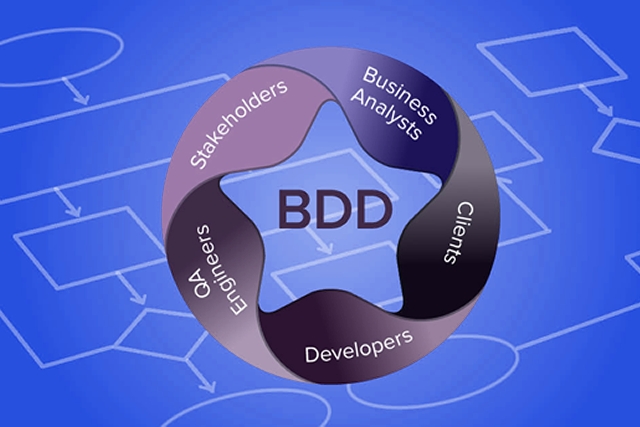
Die Sprache der Zusammenarbeit: BDD
Warum dem Usability-Testing so wenig Aufmerksamkeit geschenkt wird

“Wenn Sie möglichst benutzerfreundliche Software entwickeln wollen, sprechen mich gerne an.”
Softwaretest in Microsoft Azure
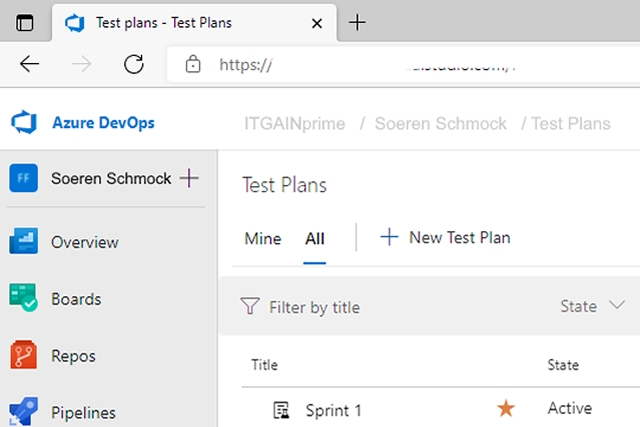
“Software Testing in der Cloud bietet verschiedene Vorteile für die Entwickler und Tester.”